
 IT资源栈
IT资源栈TL;DR
先说重点:你每天要让 AI 干重复的活儿,比如定时爬数据、生成报告、推送消息,以前得写一堆代码。现在有个 VS Code 插件叫 Claude Code Workflow Studio,拖拖拽拽就能把这些流程画出来,甚至直接跟 AI 说”帮我加个判断逻辑”,它就自动给你连好线。
本文用一个真实案例——每天自动推荐菜谱到钉钉——带你看懂这玩意儿怎么用。
为什么需要这个工具?
你想想,平时让 Claude Code 干活,得这么搞:
- 写一堆 Markdown 文件定义 Agent
- 手动配置各种参数
- 调试半天才能跑通
- 改个逻辑又得重新来一遍
问题来了:这些流程明明就是”先干这个,再干那个,如果怎样就跳到另一个分支”,为啥不能像画流程图一样直接拖出来?
Workflow Studio 就是干这个的。
这玩意儿长啥样?
主界面:像画电路图一样连节点
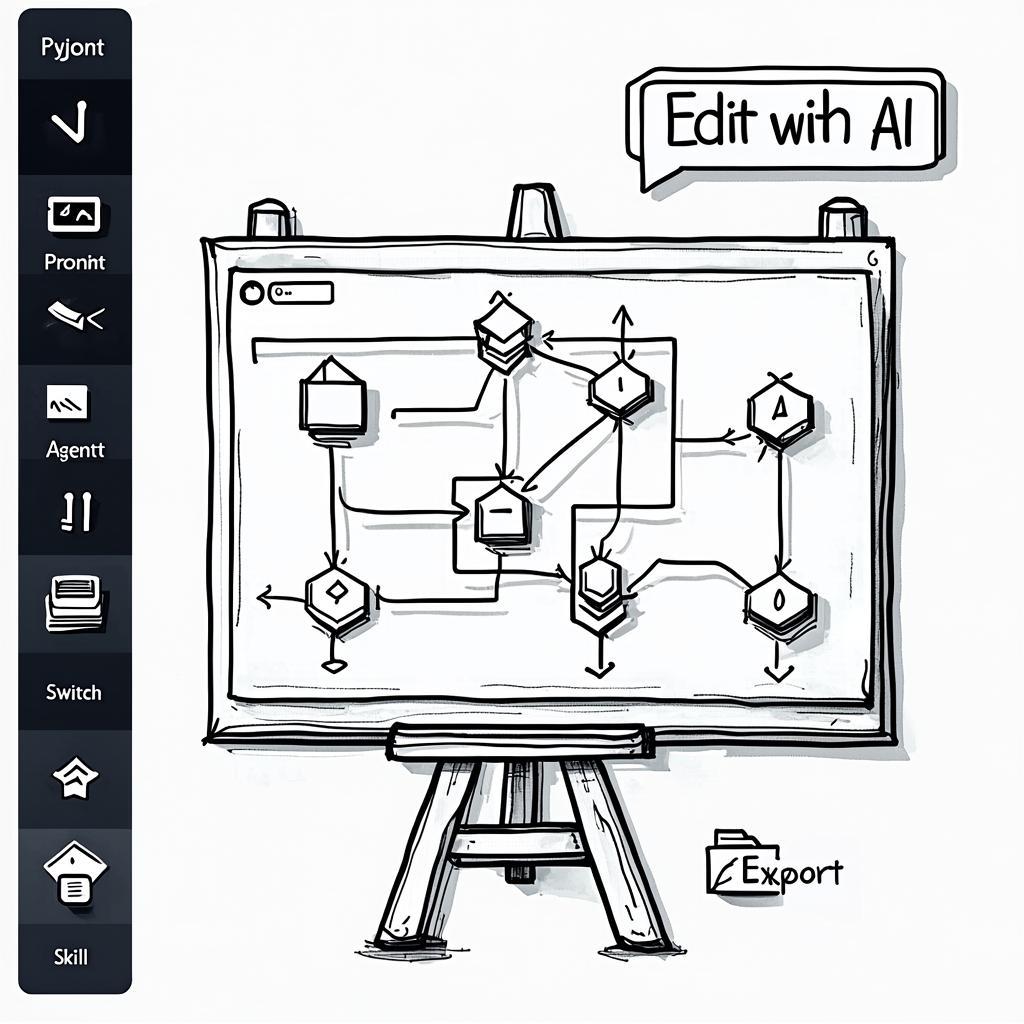
左边是节点工具箱,右边是画布。你能看到:
基础节点
– Prompt:提示词模板
– Sub-Agent:子任务智能体
– Skill:调用已有技能
– MCP Tool:连接外部工具(数据库、API、浏览器)
控制流节点
– IfElse:二选一分支
– Switch:多路分支(像 switch-case)
– Ask User Question:需要人工决策的地方
画布中间那个复杂的图,就是”每日菜谱推荐系统”的完整逻辑。
核心能力:AI 帮你画图
对话式编辑:说人话就能生成工作流
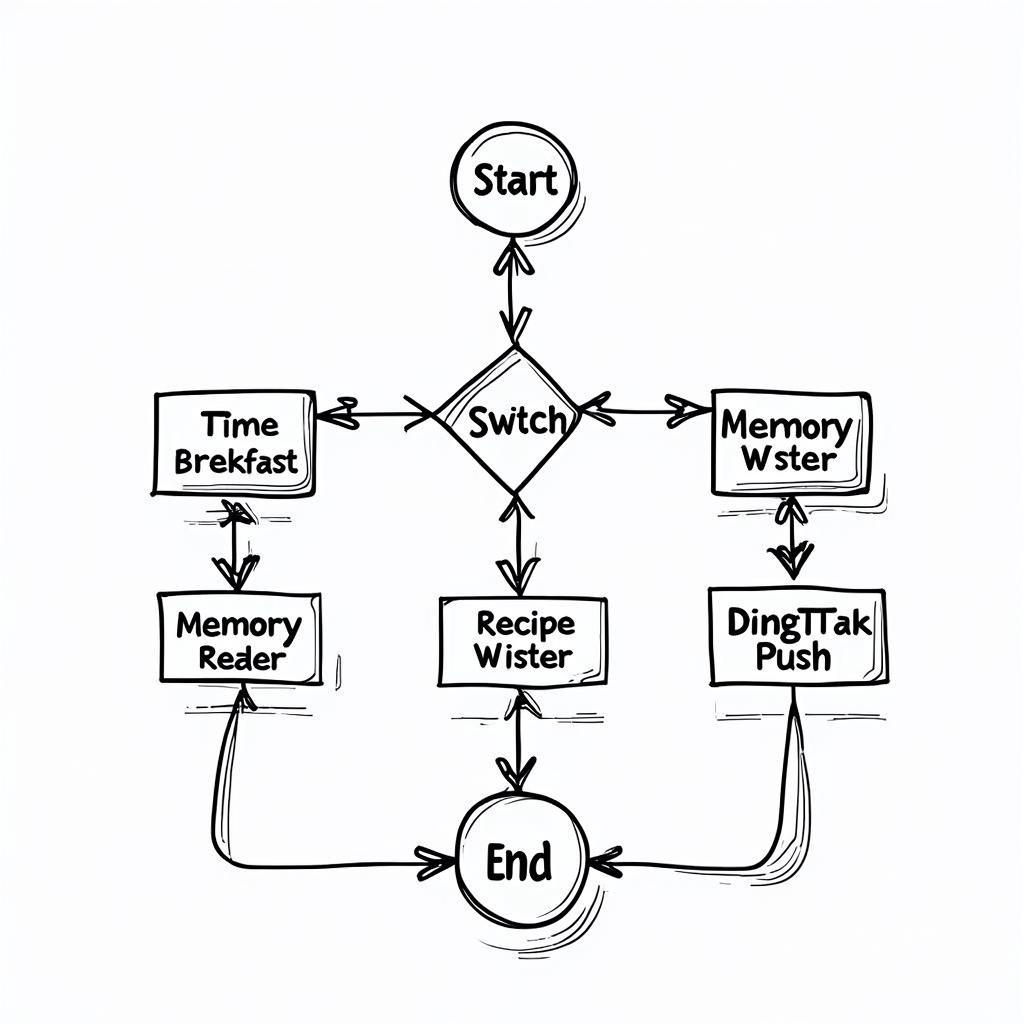
看这张图,用户直接说:
“我每天不知道吃啥,帮我搞个自动推荐系统。要求:
– 根据时间推荐早午晚餐
– 记住本周吃过啥,别重复
– 控制卡路里
– 推送到钉钉”
AI 直接给你生成完整工作流:
– 时间检测 → Switch 分支 → 读取记忆 → 生成菜谱 → 写入记忆 → 钉钉推送
这就是 Edit with AI 的狠之处:你不用知道怎么连线,说清楚需求就行。
真实案例:每日菜谱推荐系统
解决的问题
每天中午 11 点,你就开始纠结”吃啥”。这个工作流帮你:
- 自动判断时段:早餐/午餐/晚餐,推荐不同类型
- 避免重复:读取本周吃过的菜,不推荐重样的
- 个性化:上海南方菜系,微辣,控制卡路里
- 自动推送:生成好直接发到钉钉群
工作流拆解
整个流程分 6 步:
1. 时段检测
节点:time-detector (Sub-Agent)
干啥:调用系统时间,判断现在是早餐(5:00-9:00)、午餐(11:00-13:00)、晚餐(17:00-20:00)还是其他时段
输出:JSON 格式 {"period": "lunch"}
技术细节:用 Haiku 模型 + Bash 工具获取时间,成本低速度快
2. 条件路由
节点:time_router (Switch)
干啥:根据 period 变量分流
period == 'breakfast'→ 早餐流程period == 'lunch'→ 午餐流程period == 'dinner'→ 晚餐流程- 其他 → 提示”现在不是用餐时间”
为啥用 Switch 不用 IfElse:三个以上分支,Switch 比嵌套 IfElse 清晰
3. 记忆读取
节点:memory-reader (Sub-Agent)
干啥:读取本地 memory.md 文件,提取本周已吃菜品列表
文件格式:
- 2026-01-01 午餐: 宫保鸡丁
- 2026-01-02 晚餐: 清蒸鲈鱼
作用:生成菜谱时会约束”避免本周已吃菜品”
4. 菜谱生成
节点:recipe-gen (Sub-Agent)
干啥:结合口味偏好、地域约束、记忆信息生成定制菜谱
约束条件:
– 地域:上海南方菜系
– 口味:微辣
– 营养目标:
– 早餐:高蛋白易消化
– 午餐:营养均衡
– 晚餐:低卡路里
模型选择:Sonnet(生成质量高)
5. 记忆写入
节点:memory-writer (Sub-Agent)
干啥:把新生成的菜谱追加到 memory.md
特殊逻辑:如果是周一,先清空文件内容(开启新一周记录)
技术实现:用 Write/Edit 工具操作本地文件
6. 钉钉推送
节点:dingtalk-push (Sub-Agent)
干啥:调用钉钉 Webhook 发送消息
技术细节:
– 用 Bash 工具执行 curl 命令
– Webhook 地址从环境变量 DINGTALK_WEBHOOK 读取(避免硬编码)
– AI 自动把 Markdown 格式转成钉钉消息格式
命令示例:
curl -X POST $DINGTALK_WEBHOOK
  -H 'Content-Type: application/json'
  -d '{"msgtype":"markdown","markdown":{"title":"午餐推荐","text":"## 今日推荐n宫保鸡丁"}}'
文件落地:从画布到可执行代码
导出后的目录结构
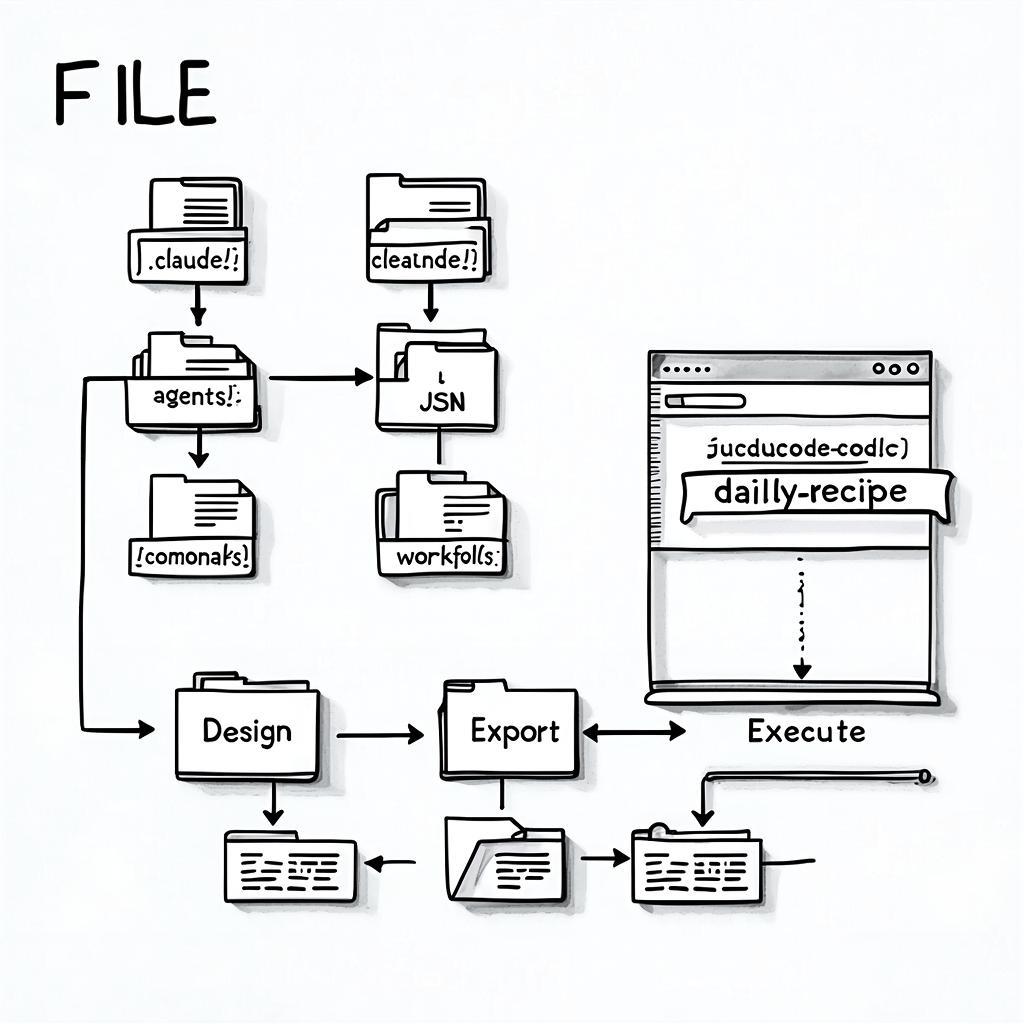
画完工作流点”导出”,会生成这些文件:
.claude/agents/:各节点的 Markdown 定义
– time-detector.md
– memory-reader.md
– recipe-gen.md
– memory-writer.md
– dingtalk-push-breakfast.md
– dingtalk-push-lunch.md
– dingtalk-push-dinner.md
.claude/commands/:命令行执行入口
– daily-recipe.md
.vscode/workflows/:工作流 JSON 配置
– 17-3-daily-recipe-recommender.json
怎么执行?
在终端直接运行:
claude-code daily-recipe
工作流会自动按照画布上的逻辑执行,最后把菜谱推送到钉钉。
关键设计细节
为啥要分这么多节点?
单一职责原则:每个节点只干一件事
time-detector只负责判断时段memory-reader只负责读文件recipe-gen只负责生成菜谱
好处:
1. 调试方便:哪个环节出错一眼看出来
2. 复用性强:memory-reader 可以用在其他工作流
3. 成本优化:时间检测用 Haiku(便宜),菜谱生成用 Sonnet(质量高)
为啥要记忆管理?
避免重复推荐:没人想连续三天吃宫保鸡丁
技术实现:
– 读取 memory.md 获取历史记录
– 生成时约束”避免本周已吃菜品”
– 写入新记录到文件
周一清空逻辑:每周重置,避免文件无限增长
为啥用环境变量存 Webhook?
安全性:Webhook 地址不能写死在代码里,否则:
1. 提交到 Git 会泄露
2. 换个钉钉群得改代码
最佳实践:
export DINGTALK_WEBHOOK="https://oapi.dingtalk.com/robot/send?access_token=xxx"
工作流运行时自动读取环境变量。
安装与使用
前置要求
- VS Code 1.80.0 或更高版本
- Claude Code CLI 已安装
- MCP 服务器(如果要用外部工具集成)
安装步骤
- 打开 VS Code 扩展市场
- 搜索 “Claude Code Workflow Studio”
- 点击安装
或者从源码安装:
git clone https://github.com/breaking-brake/cc-wf-studio
cd cc-wf-studio
npx vsce package
code --install-extension cc-wf-studio-*.vsix
创建第一个工作流
- 按
Cmd+Shift+P打开命令面板 - 输入 “Claude Code: New Workflow”
- 在画布上拖拽节点
- 连接节点
- 点击”导出”生成文件
- 在终端运行
claude-code <workflow-name>
进阶技巧
1. 用 AI 快速迭代
不用手动拖节点,直接在 “Edit with AI” 面板说:
- “在菜谱生成后加个营养分析节点”
- “如果是周末,推荐更丰盛的菜”
- “把钉钉推送改成企业微信”
AI 会自动调整工作流。
2. 复用 Skills
如果你已经写了 .claude/skills/nutrition-analyzer.md,直接在画布上拖一个 Skill 节点,选择这个技能就行。
3. MCP 集成示例
连接数据库:
– 节点类型:MCP Tool
– 工具:sqlite MCP 服务器
– 操作:查询用户偏好表
浏览器自动化:
– 节点类型:MCP Tool
– 工具:playwright MCP 服务器
– 操作:爬取美食网站最新菜谱
限制与注意事项
节点数量限制
每个工作流最多 50 个节点。
为啥:太复杂的流程应该拆分成多个工作流,否则调试和维护都是灾难。
语言支持
UI 自动适配 VS Code 语言设置,支持:
– 英文
– 日文
– 韩文
– 简体中文
– 繁体中文
开源协议
AGPL-3.0:你可以修改和分发,但必须开源你的修改。
总结
Workflow Studio 解决了啥问题:
– 不用写代码就能设计复杂 AI 工作流
– AI 辅助编辑,说人话就能生成逻辑
– 可视化调试,一眼看出哪个环节出错
– 导出即可执行,无缝对接 Claude Code CLI
适合谁用:
– 想让 AI 干重复活儿的人
– 不想写一堆配置文件的人
– 需要快速迭代 AI 自动化流程的人
核心理念:
复杂的事情应该画出来,不是写出来。
就这样。
参考链接
– VS Code Marketplace
– Claude Code 官方文档
评论前必须登录!
立即登录 注册