写在前面
如果你已经在 IDEA 里用过 AI 辅助编程,大概率会有一个共同痛点:模型很强,但很多操作还得跳到终端,流程容易断。
CC GUI 的价值就在这里——它把 Claude Code 和 Codex 的能力集中到 JetBrains 侧边栏里,把“对话、执行、查看变更、管理会话”放到一个操作面板中,尽量减少上下文切换。
本文按“认识工具 → 安装配置 → 核心面板 → 实战技巧”的顺序整理,适合直接照着落地。
一、认识 CC GUI
Claude Code 本身是以命令行为核心的 AI 编程 Agent,能力很强,但不少 IDE 用户上手门槛偏高。CC GUI 的定位就是把这套能力可视化,做成 IDE 内可直接操作的工作台。
它提供的是完整交互链路:
- 在 IDE 内直接发起任务;
- 结合项目上下文做多文件分析;
- 用面板管理 Skills、MCP、Git 提交和统计;
- 把 Agent 使用流程从“命令驱动”切到“界面驱动”。
二、安装与配置
1)安装插件
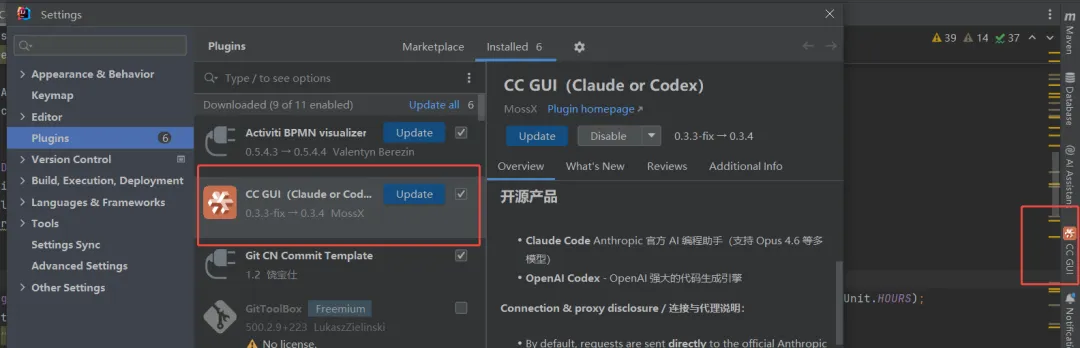
在 IntelliJ IDEA 插件市场搜索 CC GUI。
实操时要注意同名或近似插件,优先安装下载量更高、更新更活跃的版本。安装完成后,IDE 右侧工具栏会出现 CC GUI 入口,点击即可打开面板。
2)安装 Claude Code SDK
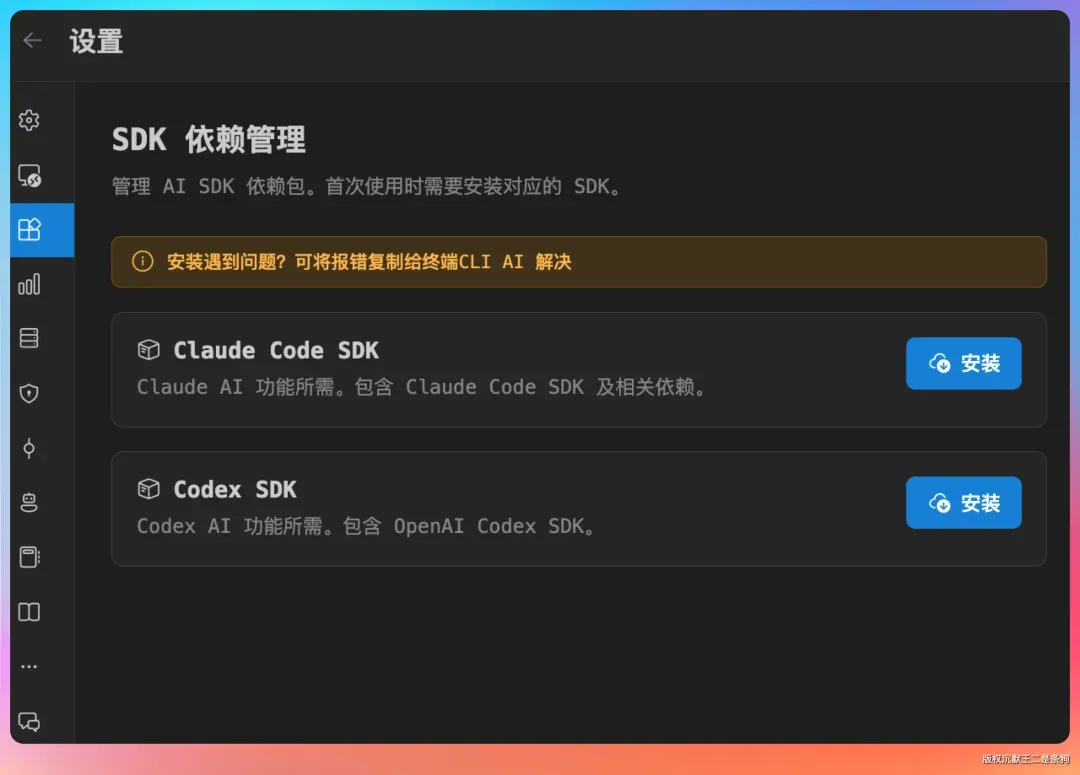
首次进入面板时,通常会提示安装 Claude Code SDK。这个步骤是 Agent 运行的基础依赖,按引导点击安装即可,整体流程很快。
3)配置模型供应商
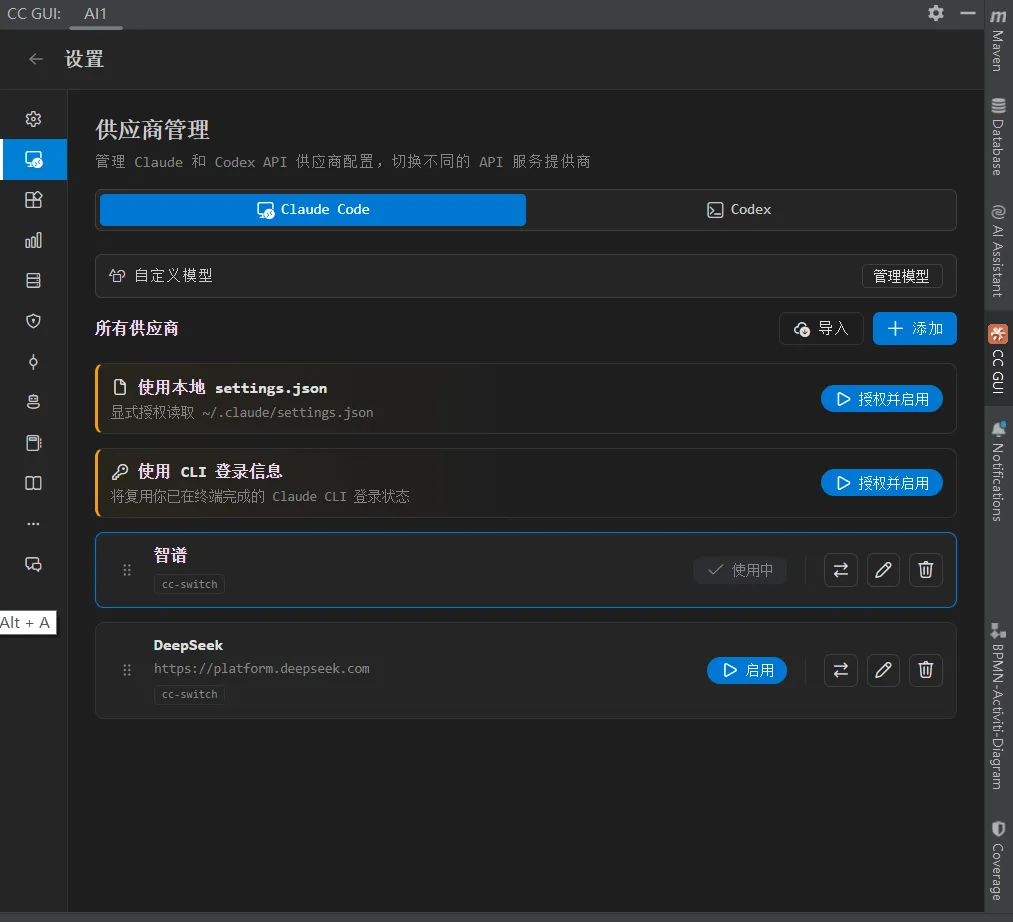
SDK 准备好之后,进入“供应商设置”,常见有两种路径:
- 导入既有配置:如果你本地已经有 Claude Code 配置,可以直接导入
~/.claude/settings.json; - 手动新增供应商:填写 API Key、请求地址和模型映射,按需启用。
配置完成后,CC GUI 就可以在 IDEA 中直接承接日常开发任务。
三、核心功能面板详解
1)Skills 面板:扩展 Agent 能力边界
Skills 可以理解为“能力包”。安装后,你不需要每次手动声明调用哪个 Skill,只要描述任务,系统会按场景触发。
适合先做一次“技能盘点”,把常用项过一遍。比如 web-access 这类能力,在需要网页交互、登录态操作、信息抓取时会很实用。
2)MCP 面板:连接外部系统和工具
MCP(Model Context Protocol)本质是让 Agent 拥有调用外部工具的能力。
以 Chrome Devtools MCP 为例,接入后可以把浏览器调试和自动化流程接进工作流,典型场景包括:
- 登录后才会触发的 Bug 复现;
- 跨页面流程验证;
- UI 自动化检查(元素、样式、交互)。
3)Git 面板:自动生成提交说明
Git 面板会基于变更内容生成 commit message,适合团队统一提交风格,降低“写提交信息”这类重复劳动。
4)统计面板:观察 Token 使用情况
统计面板适合做成本可视化管理,尤其是按 Token 计费时。它能帮助你:
- 对比不同任务类型的消耗差异;
- 发现异常请求;
- 提前做预算预估,避免月底超支。
四、实用技巧与最佳实践
1)上下文感知提问
CC GUI 和 IDEA 深度集成后,提问方式可以更“面向任务”而不是“面向粘贴代码”。
例如你可以直接问:
- 解释当前选中代码的作用;
- 给当前方法补 JavaDoc;
- 分析这个 Service 的性能风险;
- 找出可能抛 NPE 的位置。
如果一次要分析多个类,也可以先在 IDE 里选中多个文件,再让 Agent 统一分析。
2)先看 Diff,再应用修改
CC GUI 的改动建议会进入 IDE 的 Diff 视图,这一点很关键。建议形成固定习惯:
- 先逐行审查改动;
- 按块接受/拒绝;
- 确认无误再应用。
这样能把“AI 产出速度”和“人工把关质量”结合起来。
3)团队协作落地建议
团队使用时,建议补上三件事:
- 维护统一的 Skills 清单,新成员按清单快速对齐;
- 把项目级自定义 Skill 放到仓库统一管理;
- 按月检查插件更新,及时拿到功能迭代和修复。
五、总结
CC GUI 的核心意义不是“多一个聊天面板”,而是把 Claude Code 的 Agent 能力真正嵌进 IDEA 主工作流里。
如果你的目标是减少终端切换、把 AI 能力稳定用于项目级任务,它会是一个实用且上手成本不高的方案。
另外很多人会关心一个现实问题:国内怎么更顺畅地把 Claude Code 跑起来。官方订阅体验确实强,但支付和网络链路对一部分开发者不太友好。如果你希望少折腾、直接按 API 方式接入,可以看看 Code80。它是把真实订阅能力转成可直接调用的接口,换个 endpoint 就能接入,比较适合想快速落地到 IDE 工作流里的团队或个人开发者。
后续你可以先从两个动作开始:
- 完成 SDK 与供应商配置;
- 在一个真实小任务上跑完整链路(提问 → 改动 → Diff 审核 → 提交)。
这样最快能判断它是否适合你的日常开发节奏。




评论前必须登录!
立即登录 注册